
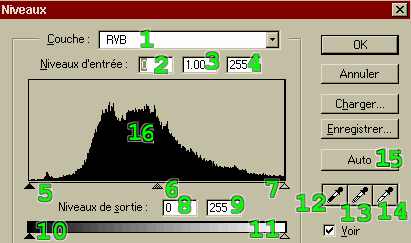
Permet de travailler sur les différentes valeurs colorimétriques tonales. La courbe sera évidemment différente selon que l'on choisit RVB, ou une seule couleur.
Augmenter ou diminuer ces valeurs consiste à assombrir ou éclaircir l'image en la contrastant. On "Pousse" en quelque sorte les couleurs à s'assombrir ou à s'éclaircir petit à petit, sans perte d'éclat, contrairement aux contrôles 8,9,10 et 11 .
Mais attention, contrairement aux apparences, ce n'est pas parce qu'on détermine le chiffre 40 pour le rouge par exemple que plus aucun pixel ne contiendra plus de 40 unités de rouge, mais ça y tend.Le 3 Correspond à la flèche 6. C'est la valeur tonale des tons moyens. Plus la flèche est tirée vers la gauche, plus l'image s'éclaircit.
Il est conseillé de tenter d'obtenir les résultats escomptés avec la flèche 6 plutôt qu'avec la 5 ou la 7, pour garder l'ensemble de toutes les informations colorimétriques.ASTUCE : Quand, simultanément, on rapproche les flèches 5 et 7 du centre, on fonce les parties foncées, et on éclaircit les parties claires, ce qui donne une image plus éclatante, et plus propice à l'impression
Ces contrôles permettent d'assombrir ou d'éclaircir l'image en augmentant petit à petit toutes les valeurs des pixels en égale mesure. L'image à tendance à predre son éclat quand on l'éclaircir exagérément.
Cette pipette (12), lorsqu'on clique dessus, permet, lorsqu'ensuite on va clier dans le dessin, de déterminer quelle est la zone la plus claire de l'image. Ainsi, si on choisit une couleur pâle, mais pas forcément la plus claire, tous les pixels de cette valeur, ainsi que tous ceux qui sont plus clairs deviendront blanc pur.
Même chose avec la pipette 14, qui transforme tous les pixels que l'on considère comme les plus foncés comme étant noirs, ainsi que tous ceux qui sont encore plus foncés.
Ces 2 pipettes rendent l'image plus contrastée, plus vivante, plus éclatante.
Seule la pipette 13 est vraiment délicate à utiliser car on serait sensé choisir la couleur la plus moyenne, et calquer l'image sur cette teinte moyenne. Mais pour peu que le pixel choisit contient des informations colorimétriques qui ne sont pas en proportions égales de RVB (autre chose que du gris), l'image se teinte.
Le bouton Auto (15) permet de sélectionner mathématiquement ces 3 valeurs à partir de réellement la couleur la plus sombre, la plus claire et la plus moyenne, ce qui permet d'obtenir un résultat moyennement brillant. En tout cas qui balaye entièrement le spectre colorimétrique du blanc au noir.
Ce graphe contient les proportions en % des différentes valeurs colorimétriques, du plus sombre au plus clair. Dans cet exemple, on constate que l'image est pauvre en valeurs extrêmement claires ou foncées, mais regorge de tons moyens.
Apparemment, ce filtre aide au réglage d'une image qui contient des pixels presque blancs et presque noirs, et prenant justement ces pixels extrêmes et en les transformant en blanc pur et noir pur.
Cette commande correspond à Image/Réglage/Niveaux/ cliquer sur Auto